Vous pouvez intégrer le code de suivi sur votre publication depuis la section Paramètres > Paramètres généraux > SEO & Analytics > Ajouter un tracker Analytics.
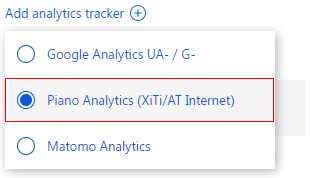
Pour ce tracker, vous devez renseigner deux paramètres : "Piano Analytics Property ID" et "Piano Analytics Collect Domain".

Si votre publication utilise une bannière de consentement cookies / RGPD, Piano Analytics ne démarre qu’après l’acceptation des cookies analytics par le visiteur. Jusque-là, aucun événement n’est envoyé.
Ce que Webpublication envoie à Piano
Une fois Piano Analytics installé, Webpublication envoie deux types d’événements :
page.display— vues de page / double page / panneau (événement standard de page vue de Piano)wp_event— interactions utilisateur (menu, partage, zoom, clics d’enrichissement, téléchargements, etc.)
Dans les rapports, filtrez sur wp_event pour les interactions, et sur page.display pour les pages vues.
Activer les dimensions personnalisées dans les rapports Piano Analytics
Pour visualiser ces données personnalisées dans vos rapports, déclarez les propriétés personnalisées suivantes dans le modèle de données Piano.
Les noms de propriétés utilisent le format snake_case (par exemple wp_action, et non wpAction).
Propriétés pour les interactions (wp_event)
wp_category— catégorie de l’événement (par exemplenavigation,share,enrichment,download,menu)wp_action— action de l’événement (par exemplepageView-3,share-Facebook,menuOpen)wp_label— libellé lisiblewp_value— valeur complémentaire optionnelle ; souvent vide
Propriété pour les pages vues (page.display)
wp_publication_path— fragment de chemin Webpublication de la page ou du panneau consulté
Piano reçoit aussi les champs standards de page vue sur page.display : page (titre) et url (URL complète avec hash).
Comment déclarer les propriétés personnalisées
Allez dans Paramètres > Gestion des données > Propriétés

Si la publication a déjà été utilisée et que des événements ont été suivis, ces propriétés peuvent déjà exister dans l’onglet « Inattendu ».
Dans ce cas, cliquez sur chaque propriété et validez-la en définissant son type (généralement Chaîne de caractères) et sa portée (Événement).
Si les propriétés ne sont pas présentes :
Cliquez sur le bouton ( + ) en bas à droite
Créez manuellement chaque propriété en utilisant les noms listés ci-dessus
Assurez-vous de définir :
Type : Chaîne de caractères
Portée : Événement

Utiliser les propriétés dans les rapports
Une fois les propriétés validées :
- Accédez à votre rapport ou à l’outil Explorer
- Pour les interactions, concentrez-vous sur l’événement
wp_event, puis ventilez parwp_category,wp_actionetwp_label - Pour les pages vues, concentrez-vous sur
page.displayet utilisezwp_publication_path,pageouurl - Recherchez le préfixe
wp_pour retrouver vos dimensions personnalisées - Vous pouvez maintenant les ajouter à vos rapports comme colonnes, filtres ou ventilations

Exemples de payloads
Événement d’interaction typique (wp_event) :
wp_category:navigationwp_action:pageView-3wp_label:page 3 viewedwp_value: vide ou optionnel
Événement de page vue typique (page.display) :
page: titre de la page (par exemplePage 3ou un titre basé sur un chapitre)url: URL complète incluant le fragment hashwp_publication_path: fragment de chemin tel que/publication/#page=3
Comment vérifier la configuration
- Ouvrez la publication et acceptez les cookies analytics si une bannière de consentement s’affiche
- Changez de page / double page et vérifiez qu’un événement
page.displayest envoyé - Déclenchez une interaction (ouvrir le menu, partager, cliquer sur un enrichissement) et vérifiez qu’un
wp_eventest envoyé avec les propriétéswp_* - Dans Piano, ouvrez Paramètres > Gestion des données > Propriétés, puis validez les propriétés encore présentes dans l’onglet Inattendu
- Laissez un court délai de traitement avant d’attendre des données complètes dans Explorer / les rapports


No comments.